SECTION 1安装前准备
1.1 安装完成后你会得到什么
- Chrome 工具栏出现 OC Helper(OC快打) 图标;
- 在 OPERA Cloud 报表页点 Process 后跳过 PDF 预览页,勾选的报表类型直接静默打印,其余报表在新标签页预览;
- 登录错误页自动恢复、悬浮快捷图标跳转前台屏幕;
- 扩展弹窗点「测试本机打印服务」显示
pong,即代表全部就绪。
1.2 前置条件
| 项目 | 要求 |
|---|---|
| 操作系统 | Windows(打印服务一键安装脚本 install.bat 仅支持 Windows;扩展加载本身在 macOS 也可进行,静默打印宿主需按项目内 opera-rc-printer 方案单独配置,见 13.3) |
| Chrome 版本 | 88 或更高(本扩展为 Manifest V3,必须 Chrome 88+;推荐最新稳定版) |
| 扩展文件夹 | 已拿到完整的 OC-Helper 文件夹,且能看到 manifest.json |
| 权限 | 不需要管理员权限(打印宿主注册到当前用户,不写系统目录) |
1.3 把文件夹放到固定位置(重要,先做)
⚠️ 不要放在「下载」文件夹、桌面临时位置或任何会被清理工具扫到的目录。
本扩展安装后,Chrome 会持续从这个文件夹读取文件;文件夹一旦被移动、重命名或删除,扩展和打印服务都会失效。装好后,这个文件夹就不能再动了。建议放到
本扩展安装后,Chrome 会持续从这个文件夹读取文件;文件夹一旦被移动、重命名或删除,扩展和打印服务都会失效。装好后,这个文件夹就不能再动了。建议放到
D:\Tools\OC-Helper 这样的固定目录。
1.4 确认文件夹完整
OC-Helper/
├── manifest.json            ← 扩展的"身份证",必须有
├── background.js            ← 后台脚本
├── popup.html / popup.js    ← 点扩展图标弹出的界面
├── print.html / print.js    ← 打印页面
├── pdfview.html / pdfview.js
├── welcome.html / welcome.js
├── relogin-fix.js / ql-common.js / gate-common.js / quicklaunch.js
├── license.js
├── print_host.ps1           ← 本机打印宿主脚本(Windows)
├── run_host.bat             ← 宿主启动入口
├── install.bat              ← 一键注册打印服务(Windows)
├── install_registry.bat     ← 注册脚本(可带参数)
├── com.hksft.opera.printer.json  ← 宿主清单文件
├── SumatraPDF.exe           ← PDF 阅读器(完全静默打印依赖它)
├── EULA.txt
├── 安装说明.txt
├── icons/                   ← 图标目录
└── lib/                     ← 依赖库(pdf.js、二维码等)
常见问题排查
| 现象 | 原因 | 解决办法 |
|---|---|---|
文件夹里只有一两个文件,或找不到 manifest.json | 压缩包没有真正解压,或只复制了部分文件 | 重新完整解压整个压缩包后再检查 |
| 文件数量明显偏少 | 解压不完整,或被杀毒软件/清理工具删除 | 临时关闭杀毒软件实时防护后重新解压,或换个目录解压 |
📷 截图 1
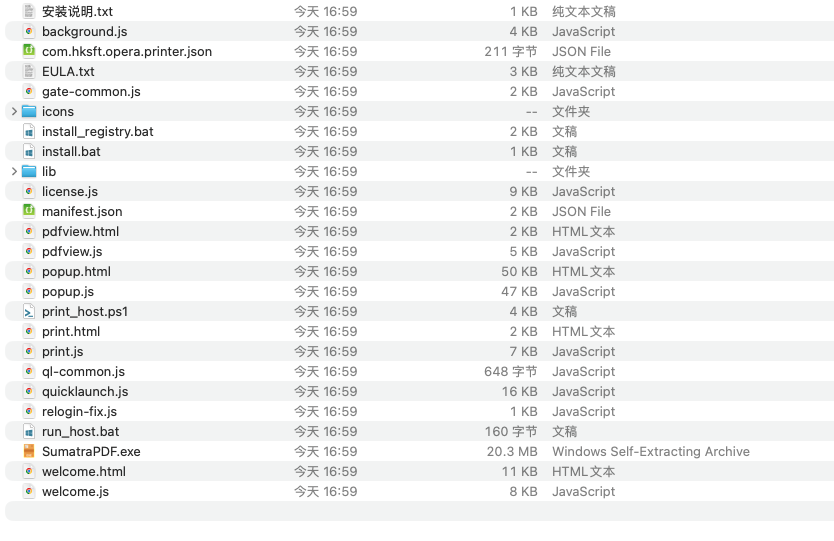
图 3:文件资源管理器中的 OC-Helper 文件夹内容,
加载扩展时要选中文件夹本身,不要进入子目录。
manifest.json、install.bat、SumatraPDF.exe 等关键文件齐备。加载扩展时要选中文件夹本身,不要进入子目录。
SECTION 2总流程一览
| 步骤 | 做什么 | 是否必做 | 预计耗时 |
|---|---|---|---|
| 1–2 | 打开扩展管理页面、开开发者模式 | 必做 | 1 分钟 |
| 3–4 | 加载已解压的扩展程序 | 必做 | 1 分钟 |
| 5 | 固定扩展到工具栏 | 推荐 | 10 秒 |
| 6 | 安装本机打印服务 | Windows 必做(否则无法静默打印) | 1 分钟 |
| 7 | 完全重启浏览器 | 必做 | 30 秒 |
| 8 | 验证(pong) | 必做 | 30 秒 |
SECTION 3第一步:打开 Chrome 扩展管理页面
操作要点
- 打开 Google Chrome。
- 点击地址栏,输入
chrome://extensions,按回车。 - 进入「扩展程序」管理页面,页面上方是已安装扩展列表(首次安装时列表为空或只有浏览器自带扩展)。
备选路径(效果相同):点 Chrome 右上角 ⋮ →「扩展程序」→「管理扩展程序」。
注意事项
chrome://extensions是 Chrome 内部页面地址,必须带chrome://前缀;输成extensions会被当成搜索。- 这个页面是扩展的「总控制台」:启用/停用、加载本地扩展、查看权限、升级重载都在这里操作。
- 如果页面顶部出现黄色提示条「请停用以开发者模式运行的扩展程序」,说明这台电脑曾加载过本地扩展——是正常提示,点右侧 × 关闭即可,不影响本次安装。
常见问题排查
| 现象 | 原因 | 解决办法 |
|---|---|---|
| 地址栏输入后跳到搜索结果页 | 前缀不完整 | 重新完整输入 chrome://extensions 再回车 |
| 页面提示「由贵单位的管理员控制」 | 企业策略限制了扩展管理页 | 联系公司 IT 管理员;可在 chrome://policy 查看当前策略 |
| 页面空白或打不开 | Chrome 版本过旧或配置异常 | 升级到最新稳定版;仍异常可开无痕窗口排查扩展冲突 |
📷 截图 2
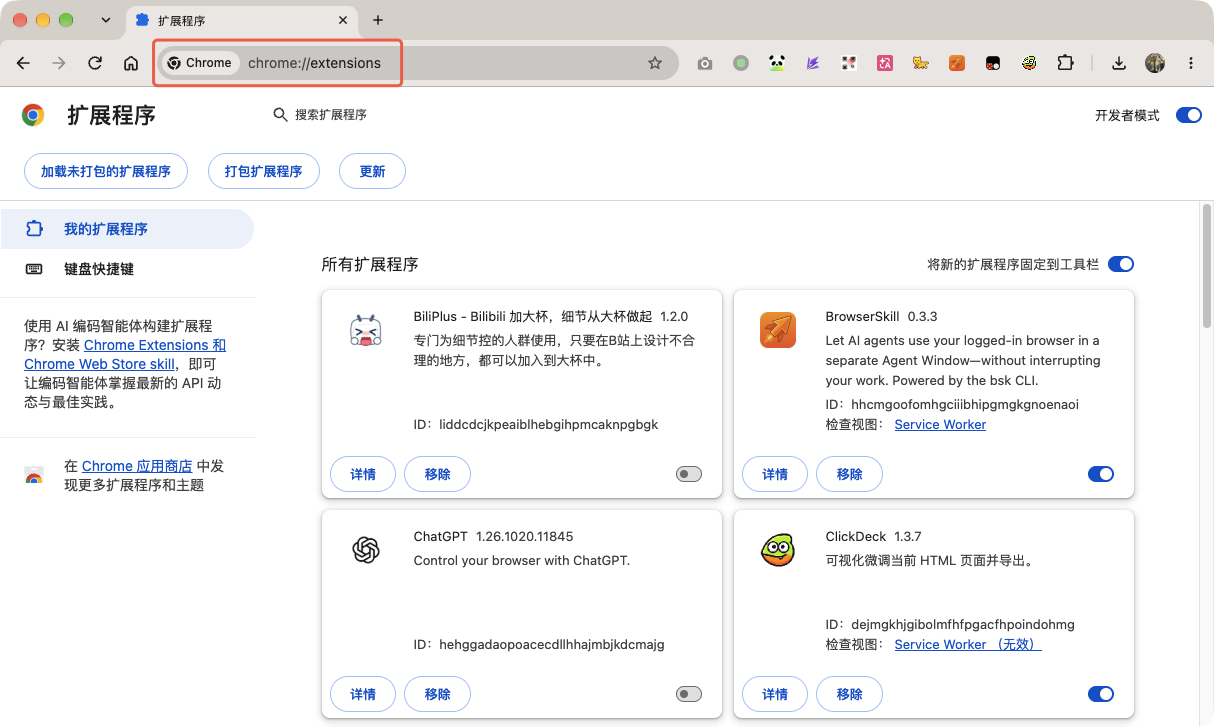
图 4:地址栏输入
chrome://extensions 打开的扩展管理页面,右上角可看到「开发者模式」开关。SECTION 4第二步:开启「开发者模式」
操作要点
- 在扩展管理页面右上角找到「开发者模式」开关,点击拨到开启状态。
- 开启后,页面左上方出现一排新按钮:「加载已解压的扩展程序」、「打包扩展程序」、「更新」。
- 较新版本 Chrome 按钮文字可能简化为「加载已解压」,与「加载已解压的扩展程序」是同一个按钮。
注意事项
- 「开发者模式」是加载本地扩展的总闸门,不开就看不到「加载已解压的扩展程序」按钮。
- 开启后 Chrome 每次启动会在顶部显示「请停用以开发者模式运行的扩展程序」提示条——正常现象,不是报错,点 × 关闭即可。
- 如果这台电脑的 Chrome 配置文件有多人使用,开启前最好知会一声(能打开这个页面的人都可以加载本地扩展)。
常见问题排查
| 现象 | 原因 | 解决办法 |
|---|---|---|
| 找不到「开发者模式」开关 | 位置在扩展管理页右上角,不在浏览器设置里 | 回到 chrome://extensions,看页面最上方工具栏右侧 |
| 开关灰色拨不动 | 企业策略禁用了开发者模式 | 联系 IT 管理员;个人电脑检查是否装有管控类软件 |
| 开启了但没出现三个按钮 | 页面未刷新 | 按 F5 刷新扩展管理页面 |
📷 截图 3
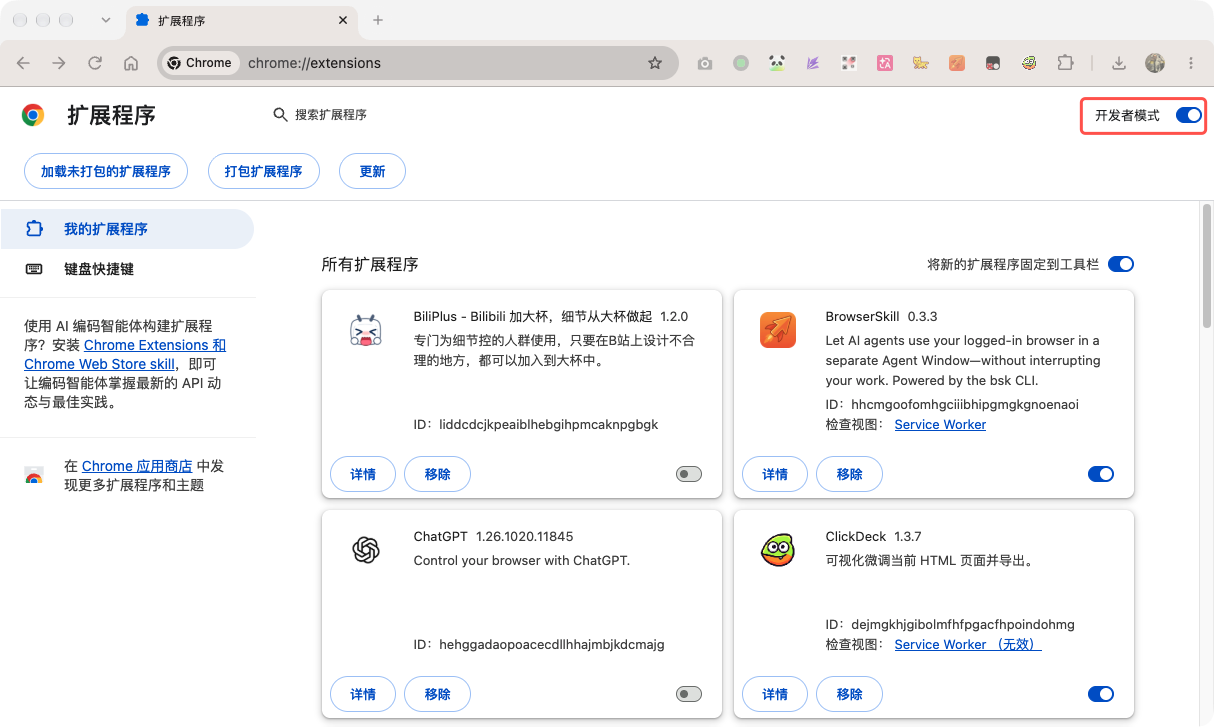
图 5:扩展管理页面右上角的「开发者模式」开关,点击拨到开启状态。
📷 截图 4
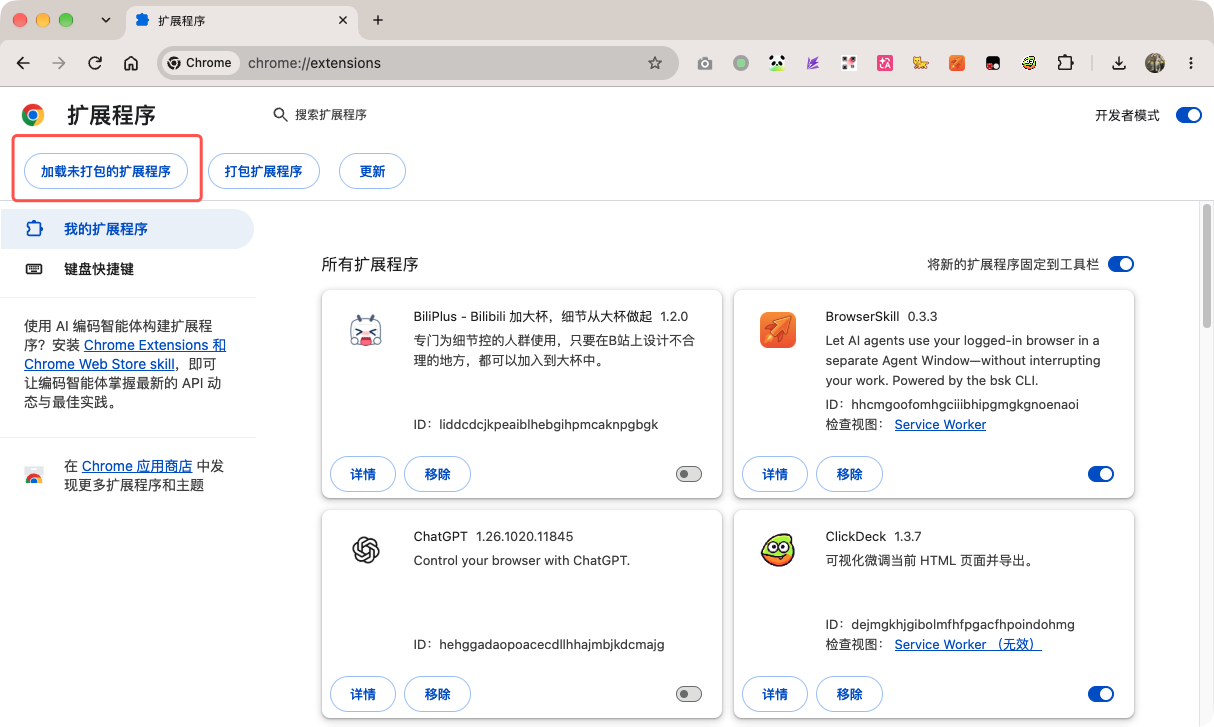
图 6:开启开发者模式后出现的按钮栏,点击「加载已解压的扩展程序」(新版 Chrome 可能显示为「加载已解压」)。
SECTION 5第三步:加载已解压的扩展程序(核心步骤)
操作要点
- 点击「加载已解压的扩展程序」按钮。
- 系统弹出文件夹选择对话框,浏览到 OC-Helper 文件夹,选中文件夹本身(单击使其高亮即可,不要双击进入文件夹内部)。
- 点击对话框中的「选择文件夹」按钮。
- 页面刷新后,扩展列表中出现一张新的扩展卡片。
加载成功的标志:
- 卡片名称:OC Helper(OC快打),版本 2.16.4;
- ID:
mnaldapfhbfdaggginbioclmfhgidije(本扩展清单内置密钥,解包加载时 ID 也是固定的,不随文件夹位置变化); - 状态:已启用,卡片右下角有「重新加载」按钮。
📌 先记住这个 ID(
mnaldapfhbfdaggginbioclmfhgidije):第 7 步安装打印服务时要核对,确保注册的扩展 ID 与卡片上显示的一致。
注意事项
- 目录层级是新手第一大坑:必须选中「直接包含
manifest.json的那一层」。选成了子目录(如icons/、lib/)或上级目录,Chrome 会报「清单文件缺失或不可读」。拿不准就退回上一级重新选。 - 一次只加载这一个文件夹;重复加载同一文件夹 Chrome 会提示已存在。
- 「加载已解压」不是传统意义上的「运行安装程序」——没有下一步向导,加载成功即安装完成。
- 加载成功后不要再移动这个文件夹,否则 Chrome 找不到文件,扩展会报错或消失。
- 扩展所需权限(标签页、网页导航、本地消息通信、下载、闹钟、存储及
hrsopera.cn等站点访问权)在加载时自动授予,不会弹额外确认框。
常见问题排查
| 现象 | 原因 | 解决办法 |
|---|---|---|
| 报错「清单文件缺失或不可读」 | 选错目录层级;压缩包未解压;文件不完整 | 退回到包含 manifest.json 的那一层重新选;重新完整解压 |
| 卡片上出现红色的「错误」按钮 | 扩展文件缺失或代码异常 | 点「错误」查看具体信息;常见是文件没复制全,补齐后点「重新加载」 |
| 卡片灰色 / 显示「已停用」 | 被手动停用或策略停用 | 点卡片上的开关重新启用 |
| 点「加载」后没有任何反应 | 选中的不是文件夹,或对话框被其他窗口挡住 | 重新点击按钮,注意对话框弹出位置 |
| 重启浏览器后扩展消失了 | 文件夹被移动/删除/清理工具清掉 | 把文件夹放回固定位置,重新按本教程加载;日常不要清理该目录 |
📷 截图 5
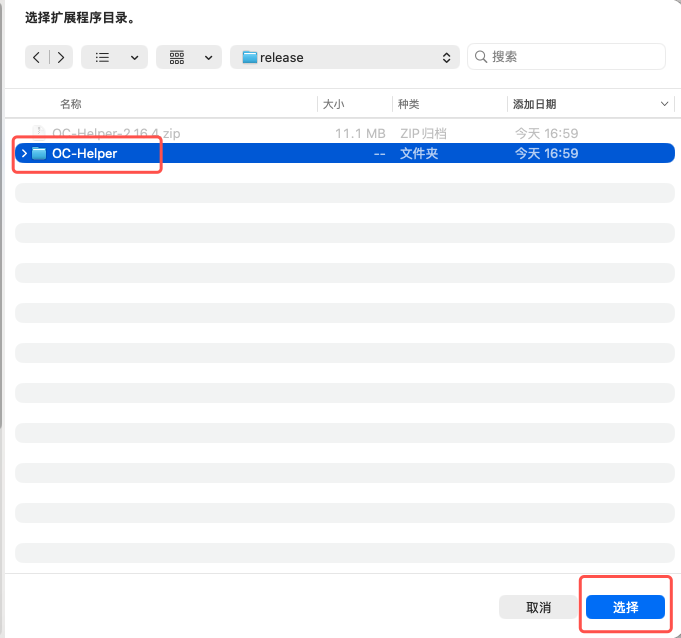
图 7:文件夹选择对话框中 OC-Helper 文件夹处于选中高亮状态——选中的是文件夹本身,没有双击进入内部。
📷 截图 6
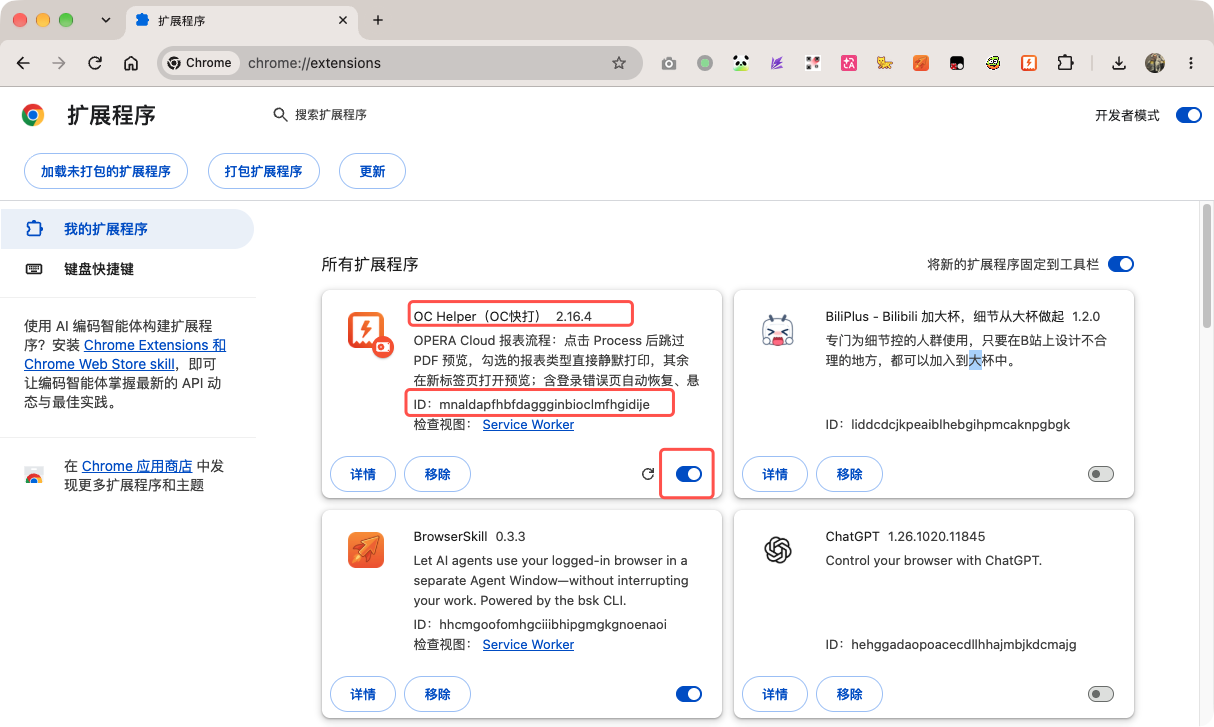
图 8:加载成功的扩展卡片——名称 OC Helper(OC快打)、版本、扩展 ID 与「重新加载」按钮。
SECTION 6第四步:固定扩展到工具栏
操作要点
- 点击 Chrome 工具栏最右侧的拼图图标(扩展程序菜单)。
- 在列表中找到 OC Helper(OC快打)。
- 点击它旁边的图钉图标,将其固定到工具栏。
注意事项
- 不固定也能用(在拼图菜单里点),但固定后一键可达,推荐固定。
- 如果拼图菜单里看不到 OC Helper,先回
chrome://extensions确认扩展已加载且处于启用状态。
常见问题排查
| 现象 | 原因 | 解决办法 |
|---|---|---|
| 拼图菜单里没有 OC Helper | 扩展未加载成功或被停用 | 回扩展管理页面确认卡片状态 |
| 固定后图标变灰 | 扩展被停用 | 在扩展管理页面重新启用 |
📷 截图 7
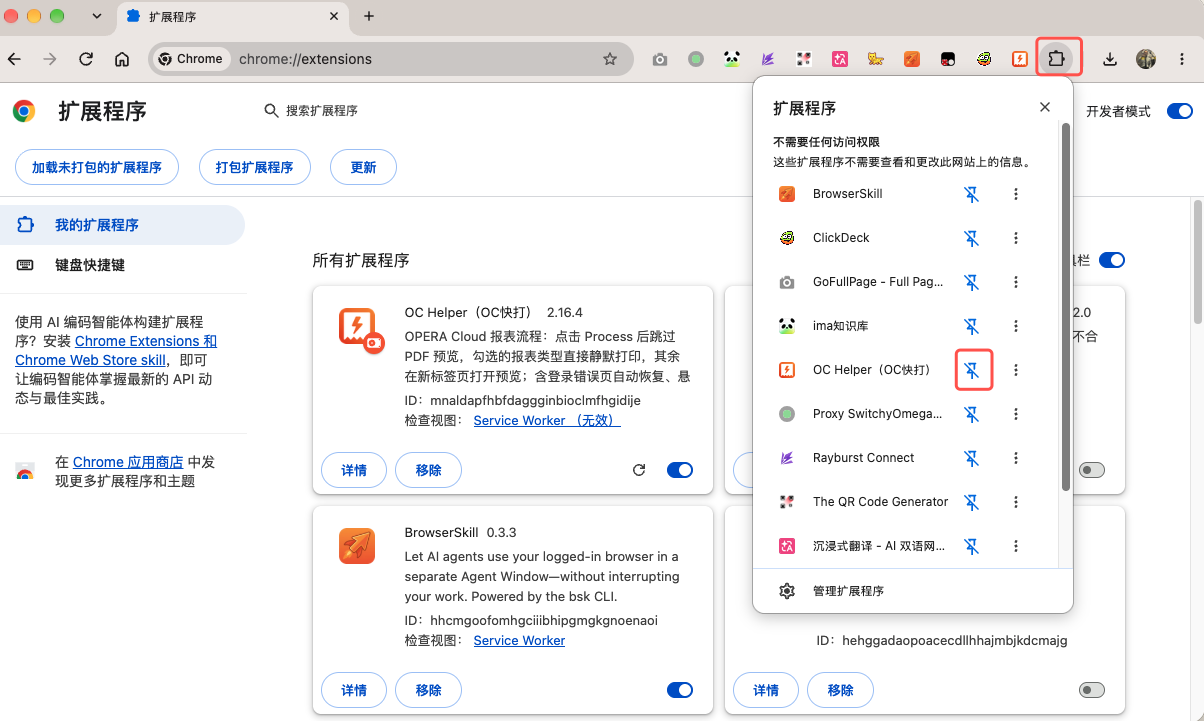
图 9:点击工具栏拼图图标展开菜单,找到 OC Helper 并点击旁边的图钉固定到工具栏。
SECTION 7第五步:安装本机打印服务(Windows)
到第四步为止,扩展本身已经装好了。但要点「Process」后直接静默打印到本机打印机,还需要一个运行在电脑上的「打印宿主」。
install.bat 的作用就是把它一键注册好,Chrome 和 Edge 会同时注册,不需要管理员权限。
操作要点
- 打开 OC-Helper 文件夹,双击运行
install.bat。 - 黑窗口自动执行:把
com.hksft.opera.printer.json(宿主清单)写入当前用户注册表的 Chrome 和 Edge 两个位置。 - 看到窗口显示
Install finished.即注册成功,按任意键关闭窗口。 - 核对扩展 ID:脚本默认注册的扩展 ID 是
mnaldapfhbfdaggginbioclmfhgidije。回到chrome://extensions卡片上核对实际 ID:- 一致(正常情况,清单内置密钥,解包加载的 ID 不变)→ 直接进入第六步;
- 不一致(极少见,例如清单被人改动过)→ 在 OC-Helper 文件夹地址栏输入
cmd回车打开命令提示符,执行install_registry.bat <卡片上显示的实际ID>。
注意事项
- 注册完成后,这个文件夹绝对不能再移动、重命名或删除——注册表就地指向这个目录里的宿主清单,Chrome 从这里启动打印服务。要换位置,必须先删除注册表项再重新安装。
- 保持
SumatraPDF.exe与print_host.ps1在同一目录,完全静默打印依赖它。 - 杀毒软件可能拦截注册表写入。若安装失败,临时退出杀毒软件后重试,或把 OC-Helper 目录加入信任区。
- 同一台电脑只需注册一次;以后升级扩展不需要重装打印服务(见第 10 节)。
常见问题排查
| 现象 | 原因 | 解决办法 |
|---|---|---|
双击 install.bat 没反应或一闪而过 | 被杀毒软件拦截,或脚本找不到同目录文件 | 右键 install.bat →「编辑」确认能打开;手动执行 install_registry.bat 并观察输出 |
提示 ERROR: invalid extension ID | 传给注册脚本的 ID 格式不对 | ID 必须是 32 位小写字母(a–p),从 chrome://extensions 卡片上完整复制 |
| 注册成功但打印测试不通过 | 多数是没完全重启浏览器,或 ID 不匹配 | 见第 8 步和第 11 节总表 |
📷 截图 8
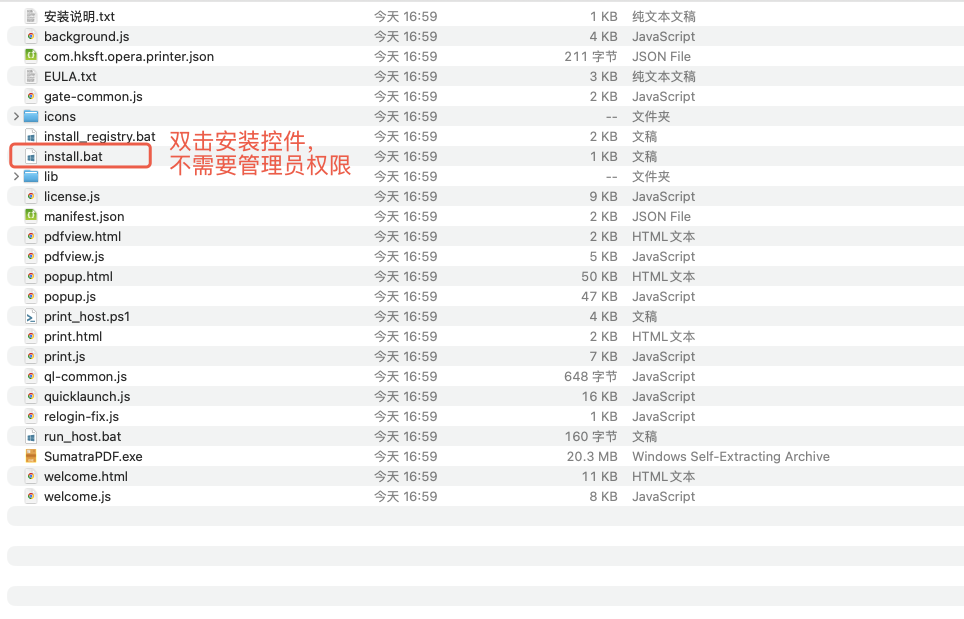
图 10:双击
install.bat 后的注册窗口,出现 Install finished. 即注册成功,按任意键关闭。SECTION 8第六步:完全重启浏览器
操作要点
- 完全退出 Chrome:Windows 下点右上角 × 后,还需确认系统托盘/任务管理器中没有残留的 Google Chrome 进程(任务管理器 → 结束所有
Google Chrome进程);macOS 用Cmd+Q。 - 重新打开 Chrome。
注意事项
- 只关窗口不算重启。Windows 上关闭窗口后 Chrome 进程常在后台驻留,开发者模式加载的扩展和刚注册的打印宿主都要等进程完全退出再启动后才生效。
- 如果同时装了 Edge 且也要用,Edge 同样完全退出重开一次。
常见问题排查
| 现象 | 原因 | 解决办法 |
|---|---|---|
| 打印测试始终不通过,但前面步骤都做了 | 浏览器没有真正完全重启 | 任务管理器结束全部 Chrome 进程后再启动 |
| 重启后弹出一堆之前打开的标签页 | Chrome 的「启动时继续」设置 | 属正常现象,与安装无关 |
SECTION 9第七步:验证安装成功
操作要点
- 重新打开 Chrome,点击工具栏上固定的 OC Helper 图标。
- 在弹出的窗口中点击「测试本机打印服务」按钮(英文界面显示为
Test native print host)。 - 按钮附近显示
pong—— 表示扩展、本机打印服务全部就绪,安装完成。 - 顺手做一次真实验收:登录 OPERA Cloud(
hrsopera.cn)进入报表页,点 Process,勾选的报表类型直接静默打印,其余报表在新标签页打开预览。
注意事项
- 显示的不是
pong(无响应、报错、显示别的字样)→ 按第 11 节逐项排查,90% 的情况是「没完全重启浏览器」或「扩展 ID 与注册的不一致」。 - 首次在 OPERA Cloud 站点使用时,Chrome 可能询问是否允许扩展在该站点运行,选择允许。
📷 截图 10
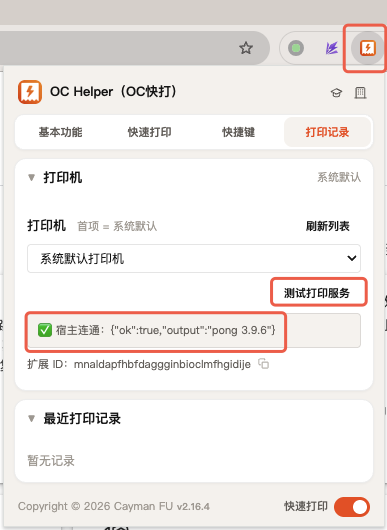
图 11:扩展弹窗中点击「测试本机打印服务」,显示
pong 即全部就绪,安装完成。SECTION 10老用户升级指南
适合电脑上已经装有旧版 OC Helper 的同事:
操作要点
- (建议)先完全关闭浏览器。
- 把新版 OC-Helper 文件夹里的所有文件覆盖到电脑上原有的 OC-Helper 文件夹——保持文件夹路径不变,不要新建文件夹。
- 打开
chrome://extensions,在「OC Helper」卡片上点击「重新加载」。 - 如果弹窗提示本机打印服务异常:重新双击一次
install.bat,然后完全重启浏览器。 - 验证:扩展弹窗点「测试本机打印服务」,应显示
pong。
✔ 说明:本扩展 ID 已内置固定,覆盖升级不会改变扩展 ID;本机打印服务注册一次即可,升级扩展无需重装宿主。
SECTION 11常见问题排查总表
本节可单独打印作为速查卡。建议按「从上到下」顺序排查。
| # | 现象 | 最可能的原因 | 解决办法 |
|---|---|---|---|
| 1 | 加载时提示「清单文件缺失或不可读」 | 选错目录层级 / 压缩包未解压 / 文件不全 | 选到直接包含 manifest.json 的那一层;重新完整解压 |
| 2 | 看不到「加载已解压的扩展程序」按钮 | 没开「开发者模式」 | chrome://extensions 右上角开启开发者模式 |
| 3 | 「开发者模式」开关灰色 | 企业策略限制 | 联系公司 IT;chrome://policy 查看策略 |
| 4 | 扩展卡片出现「错误」按钮 | 扩展文件缺失或代码异常 | 点「错误」看详情,补文件后点「重新加载」 |
| 5 | 重启浏览器后扩展消失 | 文件夹被移动/删除/清理 | 文件夹放固定位置,重新加载;不要放下载目录 |
| 6 | 打印测试无 pong、无反应 | 没跑 install.bat | 双击 OC-Helper 里的 install.bat,完全重启浏览器 |
| 7 | 打印测试报 Access to the specified native messaging host is forbidden | 注册的扩展 ID 与实际加载的 ID 不一致 | 执行 install_registry.bat <chrome://extensions 卡片上的实际ID>,再完全重启浏览器 |
| 8 | 打印测试报 Specified native messaging host not found | 宿主没注册成功,或没完全重启,或文件夹被移动 | 重跑 install.bat;任务管理器结束全部 Chrome 进程再启动;确认文件夹没被移动 |
| 9 | Chrome 每次启动都弹「请停用以开发者模式运行的扩展程序」 | 开发者模式的正常提示 | 点 × 关闭,不影响使用 |
| 10 | install.bat 双击没反应 | 杀毒软件拦截 | 加信任区/临时退出杀软后重试;或手动运行 install_registry.bat |
| 11 | 报表能预览但不能静默打印 | 打印宿主未就绪 / SumatraPDF.exe 缺失 | 确认目录中 SumatraPDF.exe 与 print_host.ps1 同在;重跑安装并重启 |
| 12 | 在 OPERA Cloud 上点了 Process 没反应 | 站点域名不匹配 / 扩展被停用 / 未登录 | 确认地址栏是 hrsopera.cn 域名;回扩展管理页确认已启用 |
SECTION 13附录:术语速查与其他
13.1 术语速查
| 术语 | 白话解释 |
|---|---|
| Chrome 扩展(Extension) | 安装在浏览器里的小程序,用来增强网页功能。本教程安装的就是一个扩展 |
| 开发者模式 | 扩展管理页的一个开关,开启后才能「加载本地文件」形式的扩展 |
| 加载已解压的扩展程序 | 让 Chrome 直接读取一个普通文件夹里的扩展文件并运行,不需要打包 |
| manifest.json | 扩展的「身份证」,记录名称、版本、权限等信息;没有它就不是一个扩展 |
| 扩展 ID | Chrome 给每个扩展的唯一编号。本扩展内置密钥,ID 固定为 mnaldapfhbfdaggginbioclmfhgidije |
| 本机打印服务(Native Messaging Host) | 装在电脑上的一个小程序,负责把网页里的打印请求送到打印机 |
| 注册表 HKCU | Windows 当前用户自己的配置库,写入它不需要管理员权限 |
| CRX | Chrome 扩展的打包格式(类似安装包)。本教程用的是「文件夹」方式,效果等同 |
13.2 Chrome 与 Edge 的差异
- 扩展管理页地址:Chrome 是
chrome://extensions,Edge 是edge://extensions。 install.bat会同时注册 Chrome 和 Edge 的打印服务,装一次两边都能用。- 其余操作步骤完全一致。
13.3 macOS / Linux 说明
- 扩展本身的加载步骤与本教程相同(按钮名为「加载已解压的扩展程序」/「选择文件夹」)。
- 但本机打印服务的一键安装脚本
install.bat仅支持 Windows。macOS 环境如需静默打印,请参考项目内opera-rc-printer方案(基于lp命令的 NM 宿主)。
13.4 安全提示
- 开发者模式意味着可以运行任意本地代码。只安装来自可信来源的扩展文件夹,不要加载来路不明的「破解」「加速」类扩展。
- 本扩展申请的权限仅用于 OPERA Cloud 报表流程(
hrsopera.cn、authing.cn等域名),可在chrome://extensions→ OC Helper →「详细信息」中随时查看。
如在安装过程中遇到本教程未覆盖的问题,请记录:Chrome 版本、扩展卡片截图、install.bat 输出窗口内容,便于进一步排查。